







Элемент не найден


|

|

|

|

|

|

|

|

|

|
|

|

|

|

|

|

|

|

|

|

|

|

|

|

|

|

|
|
|

|

|

|

|

|

|

|

|

|

|

|

|

|

|

|
|

|

|

|

|

|

|

|

|

|

|

|

|

|

|

|

|

|

|

|

|

|

|

|

|

|
|

|

|

|

|

|

|

|

|

|
|

|

|

|

|

|

|

|

|

|

|

|

|

|

|

|

|

|

|

|



- 1
- 2
Управление списками элементов
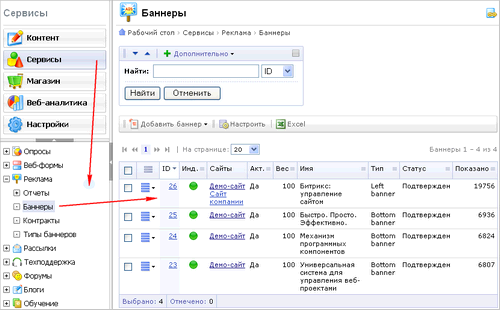
Формы отчетовФормы отчетов обычно выводятся при выборе какого-либо пункта в дереве-меню области доступа к функциям, содержанию и структуре. Формы отчетов показывают подробную (обычно - наиболее важную) информацию об отображаемых элементах. Например, выбрав пункт Баннеры в разделе Реклама, пользователь получает полный отчет об имеющихся в системе баннерах:
Формы отчетов имеют следующие общие элементы. ФильтрФильтр - своего рода средство поиска данных, предназначенное для отбора информации, отображаемой в таблицах форм. Введя критерии поиска (отбора) в фильтр, можно найти и показать не все, а только требуемые данные (обычно - записи базы данных). Типичный фильтр системы выглядит так: 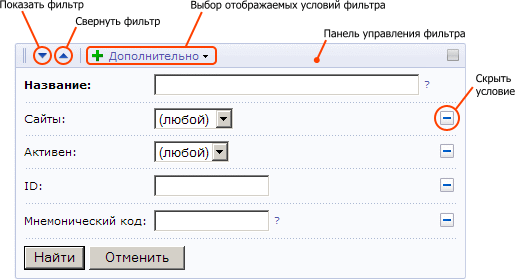
Кнопка Показать фильтр отображает фильтр и все критерии поиска. Нажатие кнопки Свернуть фильтр скрывает его, оставляя видимой лишь панель управления фильтра. Нажав кнопку Дополнительно, можно выбрать, какие поля фильтра следует показать, а какие - скрыть. Если справа от поля фильтра находится знак вопроса (?), такое поле позволяет использовать сложные условия поиска. Таблица элементовТаблица - основное средство группировки и отображения информации в системе. Несмотря на свое разнообразие, многие таблицы имеют схожие поля. Колонка флажковКолонка флажков позволяет выбрать один или более элементов для выполнения над ними каких-либо действий. Установка флажка в заголовке таблицы приводит к выбору всех элементов таблицы. 
Действия над отмеченными элементами производятся путем выбора требуемой команды в панели действий, расположенной ниже таблицы:
Обратите особое внимание на команду Быстрое редактирование. С ее помощью можно изменить наиболее важные и часто используемые свойства одновременно всех отмеченных элементов, отображаемых в таблице. Что наиболее важно, это дает возможность правки свойств элементов, не покидая текущей формы отчета (то есть, без переключения в форму редактирования). Например, находясь в форме Каталог книг: Информационные блоки, можно отметить для быстрой правки инфоблоки Книги, Авторы, Рецензии:
После нажатия на кнопку Быстрое редактирование, отображаемые в отчете и доступные для изменения значения станут отображаться как поля ввода:
Отредактировав параметры элементов, нажмите кнопку Сохранить для внесения изменений. Меню действийКолонка Меню действий (
Настройка формы отчетовКнопка По умолчанию настройки каждой отдельной формы сохраняются для текущего авторизованного пользователя. Установка флажка в поле Установить данные настройки по умолчанию для всех пользователей позволяет применить выбранные параметры формы для всех зарегистрированных пользователей. Для применения выбранных настроек нажмите кнопку Сохранить. Для возврата к настройкам формы по умолчанию нажмите Сбросить. Пройти тест для самопроверки Административная панель управления | Описание курса | Форма редактирования элемента |



 ) содержит кнопки
  , нажатие на которые приводит к появлению контекстного меню, в котором можно выбрать желаемое действие, допустимое над элементом таблицы. Например, элементы таблицы формы Каталог: Информационные блоки предполагают такие действия:
 , расположенная на контекстной панели формы отчетов, выводит диалоговое окно, позволяющее выбрать колонки, которые требуется отобразить в таблице отчета данной формы, а также задать некоторые параметры таблицы, применяемые по умолчанию (поле и направление сортировки и т.п.).


Быстрое оформление заказа
×Сообщение для посетителей сайта
×